Handy-Speicher voll? So machst du auf Android wieder Platz
Zuletzt aktualisiert: 9. November 2026
Kurz: Öffne „Einstellungen“ → „Speicher“ und schau, was ganz oben steht. Meist sind es Fotos und Videos, WhatsApp oder ein paar große Apps. Dort löschst du gezielt und leerst danach den Papierkorb, sonst bleibt der Platz 30 Tage belegt.
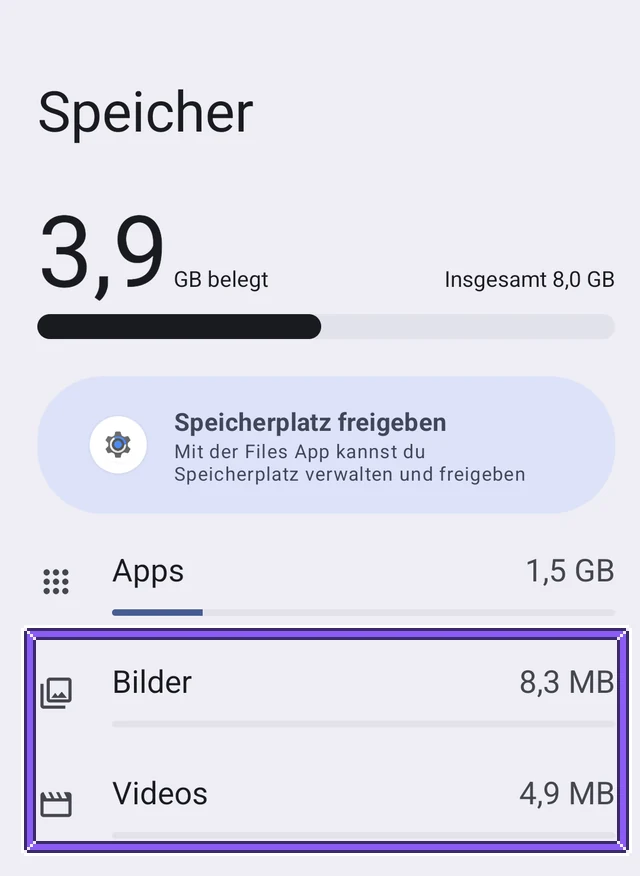
1. Nachsehen, was den Speicher füllt
Raten kostet Zeit. Android zeigt dir genau, welche Kategorie wie viel belegt.
2. „Speicherplatz freigeben“ nutzen
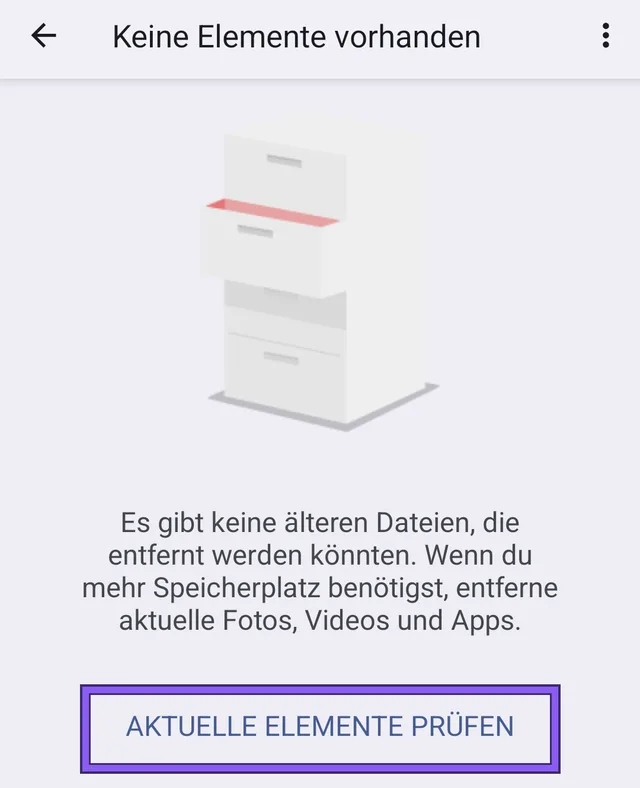
Auf Pixel und vielen anderen Handys mit Android 14 oder neuer:
- „Einstellungen“ → „Speicher“ → „Speicherplatz freigeben“.
- Zur Kategorie scrollen, etwa alte Fotos oder lange nicht genutzte Apps.
- „Dateien auswählen“, abhaken, was weg kann.
- „Dateien in den Papierkorb verschieben“.
3. Auf Samsung: „Gerätewartung“
Samsung versteckt das an anderer Stelle. Der Weg laut Samsung-Hilfe (ab Android 14):
- „Einstellungen“ → „Gerätewartung“ → „Speicherplatz“.
- „Ungenutzte Apps“: abhaken und deinstallieren.
- „Papierkorb“: in „Galerie“ und „Eigene Dateien“ endgültig löschen.
Doppelte Dateien findest du unter „Eigene Dateien“ → „Speicher analysieren“.
4. Fotos und Videos aussortieren
Lange Videos bringen am meisten: Eine Minute in 4K belegt so viel wie Dutzende Fotos. Fang dort an, dann Screenshots und Duplikate.
Vorsicht mit Google Fotos: Was du dort löschst, verschwindet auch aus der Sicherung und von allen Geräten mit aktiver Sicherung. Wie du die Galerie Schritt für Schritt aufräumst, steht in Galerie aufräumen auf iPhone und Android.
Wenn dir das Foto für Foto zu zäh ist: In Picmori ist jedes Level ein Stapel deiner eigenen Fotos. Nach links wischen löscht, nach rechts behält, gelöscht wird erst nach deiner Bestätigung am Ende der Runde. Auf Android gibt es danach keinen Papierkorb. App Store · Google Play
5. WhatsApp ausmisten
Gruppenchats füllen den Speicher still mit Videos, Stickern und weitergeleiteten Bildern.
- In WhatsApp: „Einstellungen“ → „Speicher und Daten“ → „Speicher verwalten“.
- Oben stehen große Dateien, darunter die Chats nach Größe.
- Chat öffnen, auswählen, löschen.
Damit es nicht wieder vollläuft: unter „Speicher und Daten“ den automatischen Download von Medien einschränken.
6. Cache leeren und Apps aufräumen
- „Einstellungen“ → „Apps“ → App wählen → „Speicher“ → „Cache leeren“. Bei Browsern und Streaming-Apps lohnt sich das oft.
- Nicht „Speicher löschen“ drücken: Das setzt die App zurück, samt Anmeldung.
- Apps, die du seit Monaten nicht geöffnet hast, deinstallieren. Den Ordner „Download“ in „Dateien“ gleich mit.
7. Papierkorb leeren
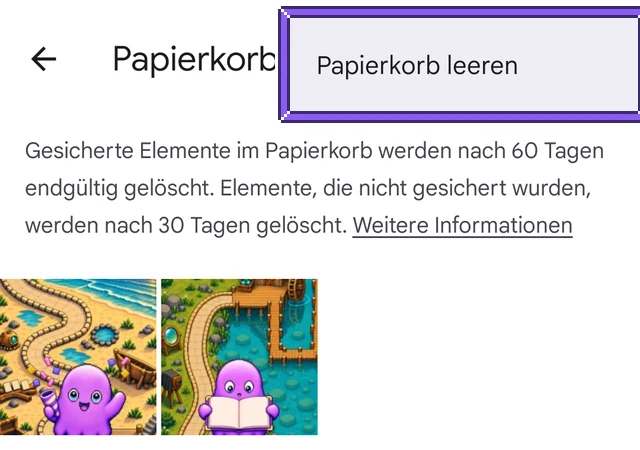
Ohne diesen Schritt merkst du von allem oben einen Monat lang nichts. Gelöschte Fotos liegen 30 Tage im Papierkorb und belegen weiter Platz.
Fragen zum vollen Speicher
Warum ist der Handy-Speicher voll, obwohl ich alles gelöscht habe?
Gelöschte Fotos und Dateien liegen 30 Tage im Papierkorb und belegen dort weiter Platz. Leere den Papierkorb in Google Fotos, in der Samsung-Galerie und in „Eigene Dateien“. Prüf danach WhatsApp: Medien aus Chats liegen dort oft noch ein zweites Mal.
Was kann ich löschen, ohne etwas kaputt zu machen?
Den Cache von Apps, alte Downloads, Medien aus WhatsApp-Gruppen und Apps, die du seit Monaten nicht geöffnet hast. Vorsicht bei „Speicher löschen“ oder „Daten löschen“ in einer App: Das setzt sie zurück, oft samt Anmeldung.
Hilft eine SD-Karte gegen vollen Speicher?
Nur wenn dein Handy einen Kartenslot hat, viele neuere Modelle haben keinen. Dann kannst du Fotos und Videos auf die Karte verschieben, Apps bleiben meist im internen Speicher.

Mach Platz mit Mori
Ein Pixel-Art-Abenteuer, in dem jedes Level aus deinen eigenen Fotos besteht. Kostenlos für iPhone und Android.
Ohne deine Bestätigung wird nichts gelöscht. Deine Fotos bleiben auf dem Handy.
 Am Computer? Halte die Handykamera auf den Code, um Picmori zu laden.